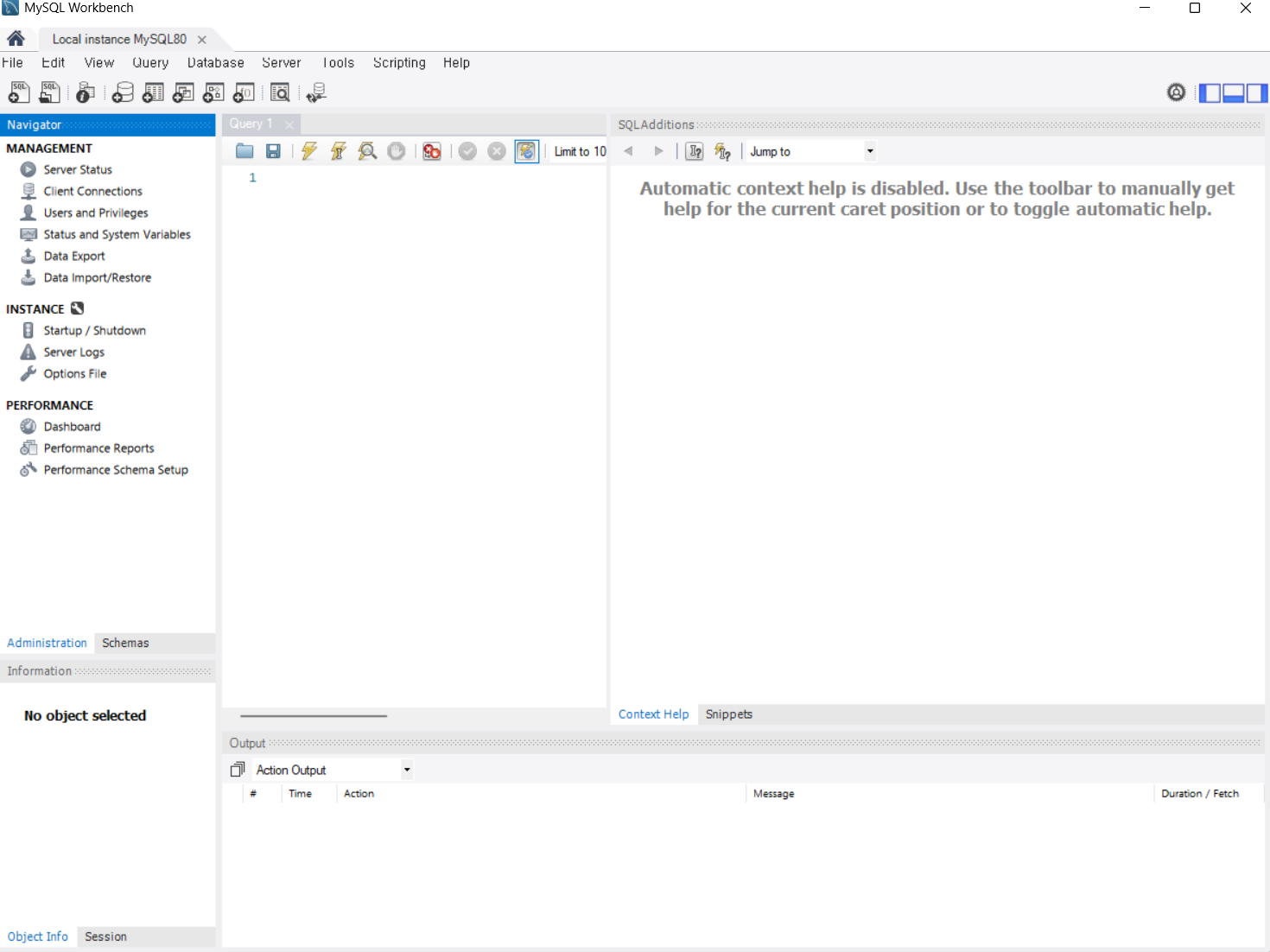
[개발 환경]
- Windows 11
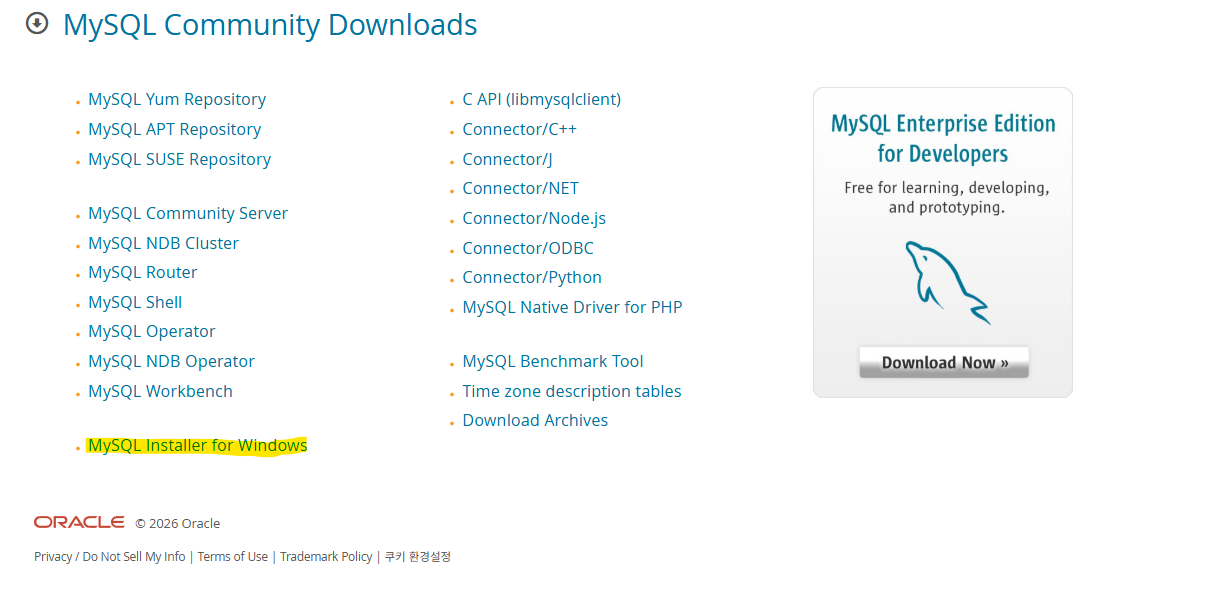
아래의 다운로드 페이지에서 MySQL Installer for Windows를 클릭합니다.
https://dev.mysql.com/downloads/
MySQL :: MySQL Community Downloads
dev.mysql.com
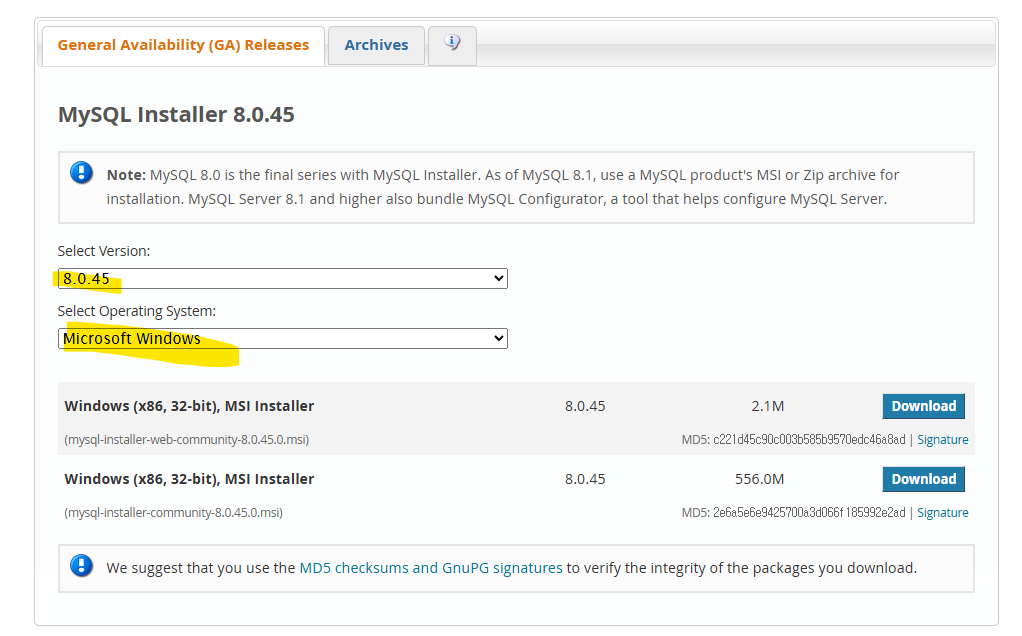
2. MySQL 버전을 선택하고, 운영 체제가 'Microsft Windows'인 것을 확인합니다.
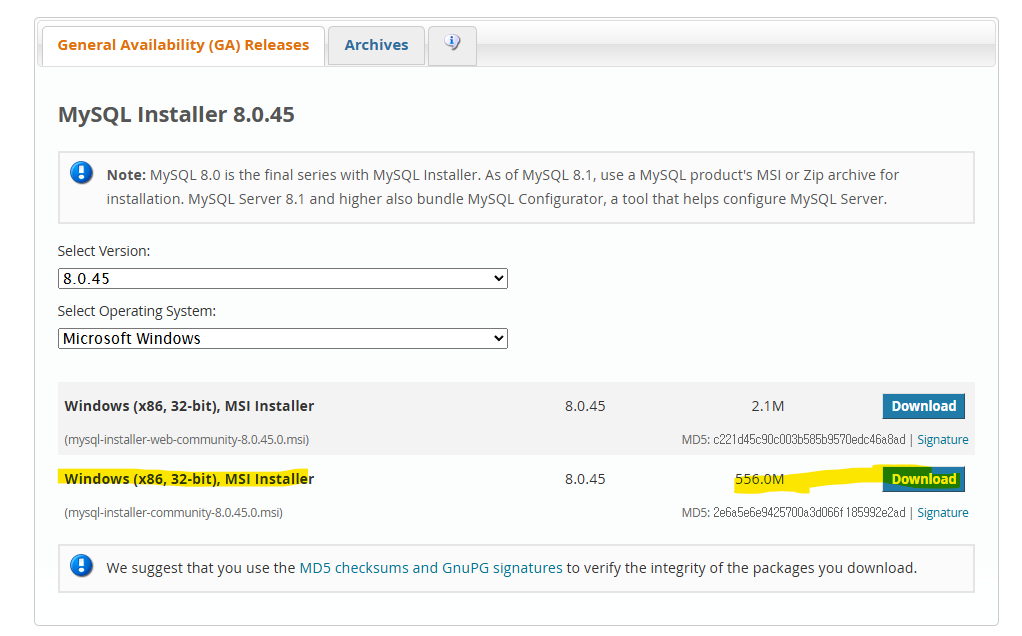
3. 하단의 Installer 중 mysql-installer-community-8.0.42.0.msi가 적혀있는 버전을 다운로드합니다.
4. 로그인 없이 No Thanks, just start my download.를 클릭해 다운합니다.

5. 다운로드된 파일을 실행해 설치할 프로그램을 선택하고 실행합니다.

6. Execute를 클릭해 설치를 진행합니다.
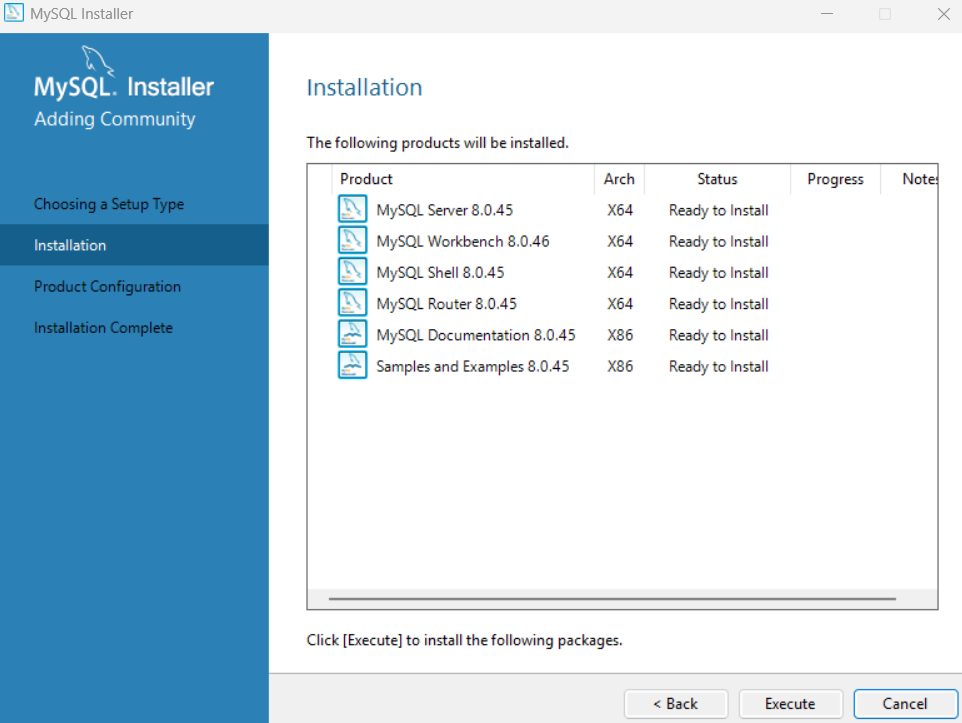
7. 설치가 완료되면 Next를 클릭하여 다음페이지로 넘어갑니다.

8. Next를 클릭해 다음페이지로 넘어갑니다.

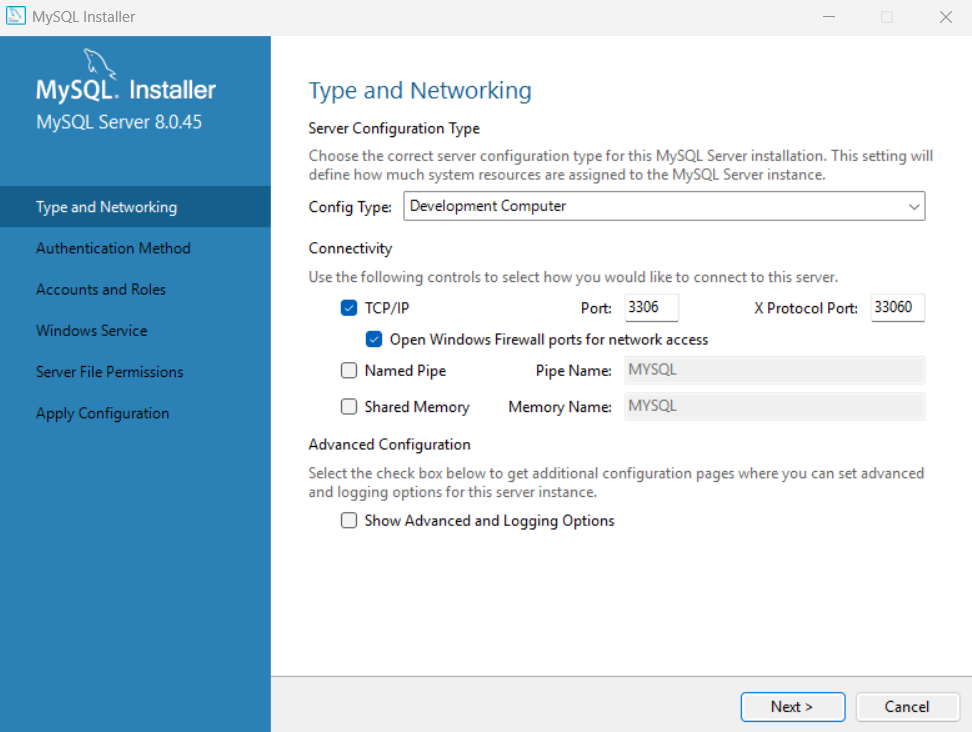
9.Type and Networking 페이지에서 MySQL Server 환경설정을 진행합니다. 기본 설정값을 사용하므로 Next버튼을 통해 넘어갑니다.
10. Authentication Method 페이지에선 인증 방식을 설정합니다. 기본 설정된 Use Strong Passsword Encryption for Acthentication 항목을 선택하고 Next 하겠습니다.

11. Accounts and Roles에서는 비밀번호를 설정합니다.

만약 현재 비밀번호를 입력하라는 화면이 나온다면 이전에 설치된 적이 있는 것입니다.
1. 제어판에서 MySQL 관련 파일을 모두 삭제
2. C:\Program Files\MySQL 폴더 삭제
3. C:\Program Files(x86)\MySQL 폴더 삭제
4. C:\ProgramData\MySQL 폴더 삭제
5. MySQL 재설치
를 진행해주세요.
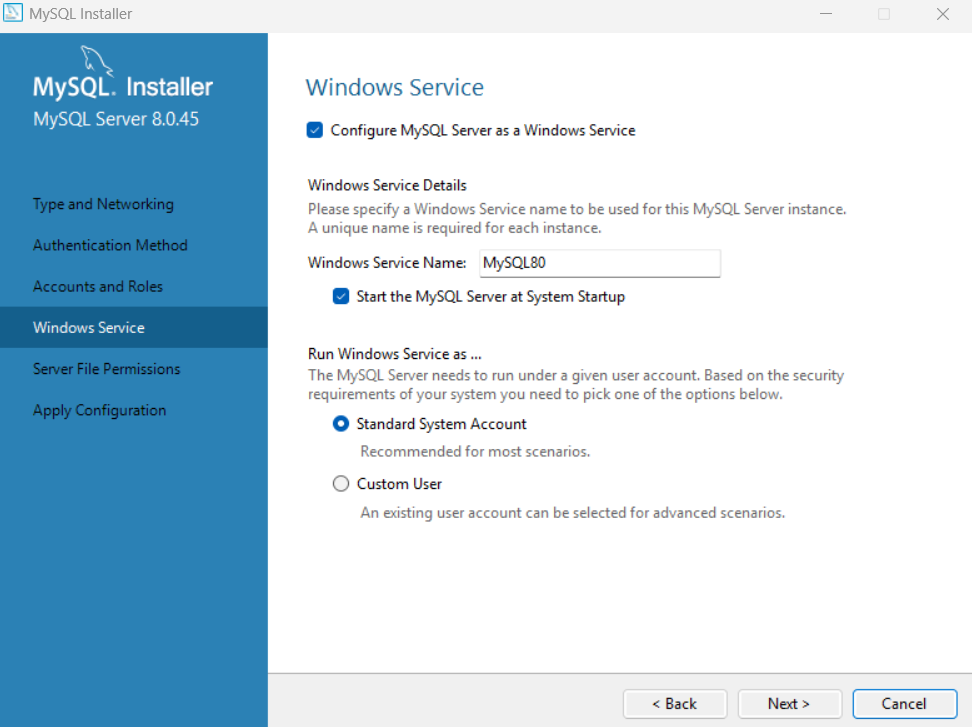
12. Windows Service 페이지에서는 윈도우를 시작할 때 MySQL 서버를 실행할 것인지 설정합니다. 기본 설정값을 사용하므로 하단의 Next 버튼을 클릭합니다.
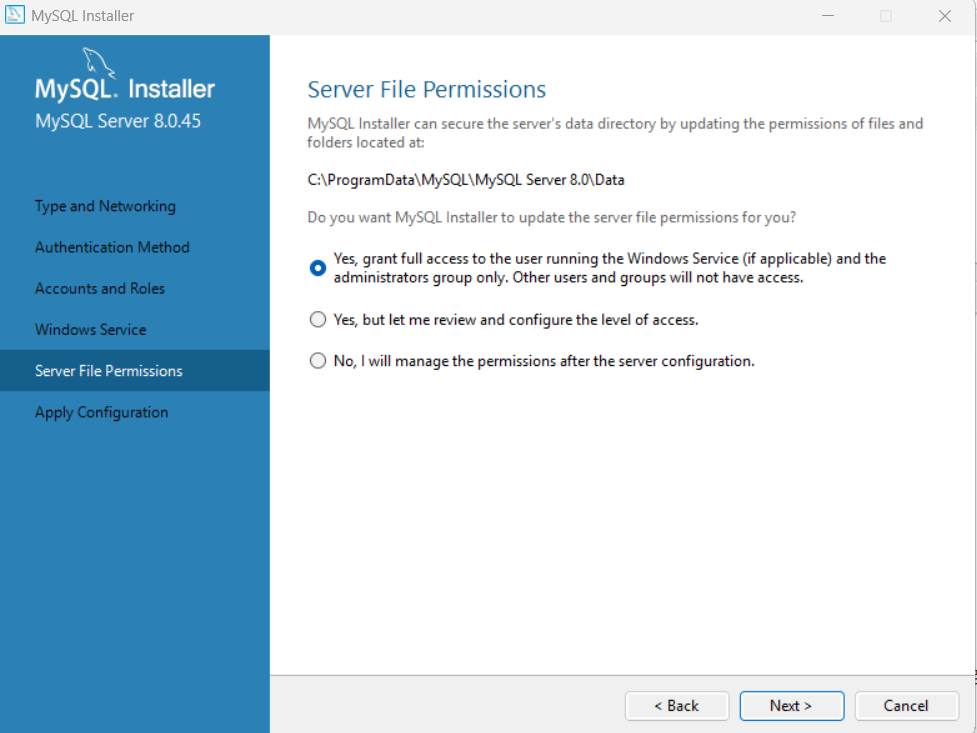
13.Service File Permissions 에서는 서버의 권한을 설정합니다. 기본 설정값을 사용하므로 Next를 클릭합니다.
14. 하단의 Execute를 클릭하여 지금까지의 설정을 저장합니다.
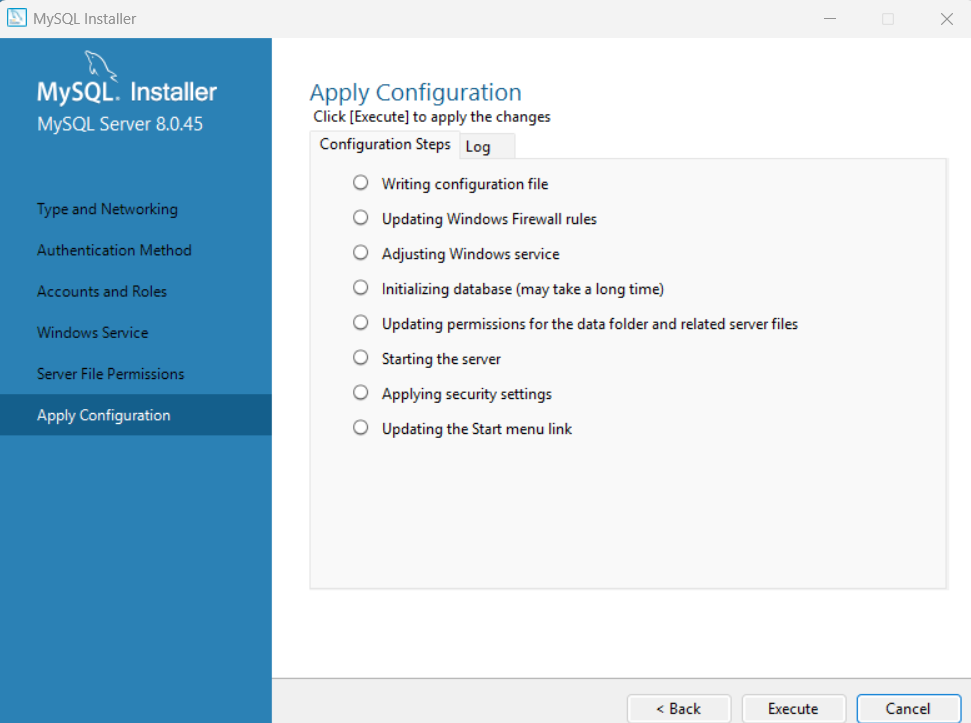
15. 저장이 완료되면 Finish를 눌러줍니다.

(선택) Samples and Examples 설정
앞서 Samples and Examples를 설치했다면, 이어서 진행됩니다.
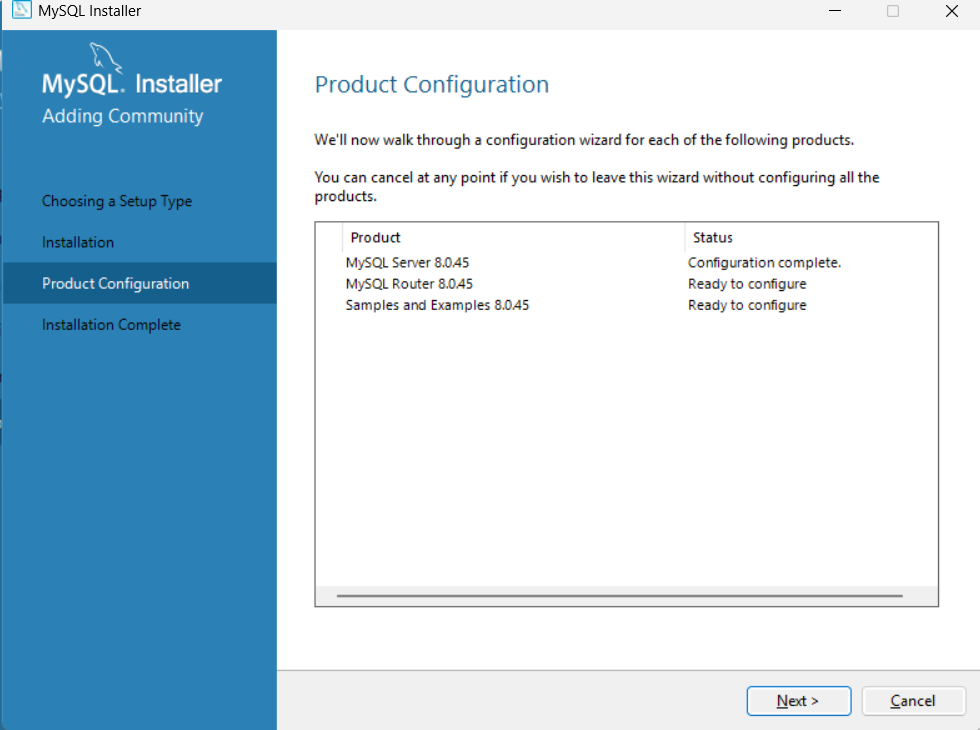
1.Product Configuration 페이지 하단의 Next 버튼을 클릭합니다.
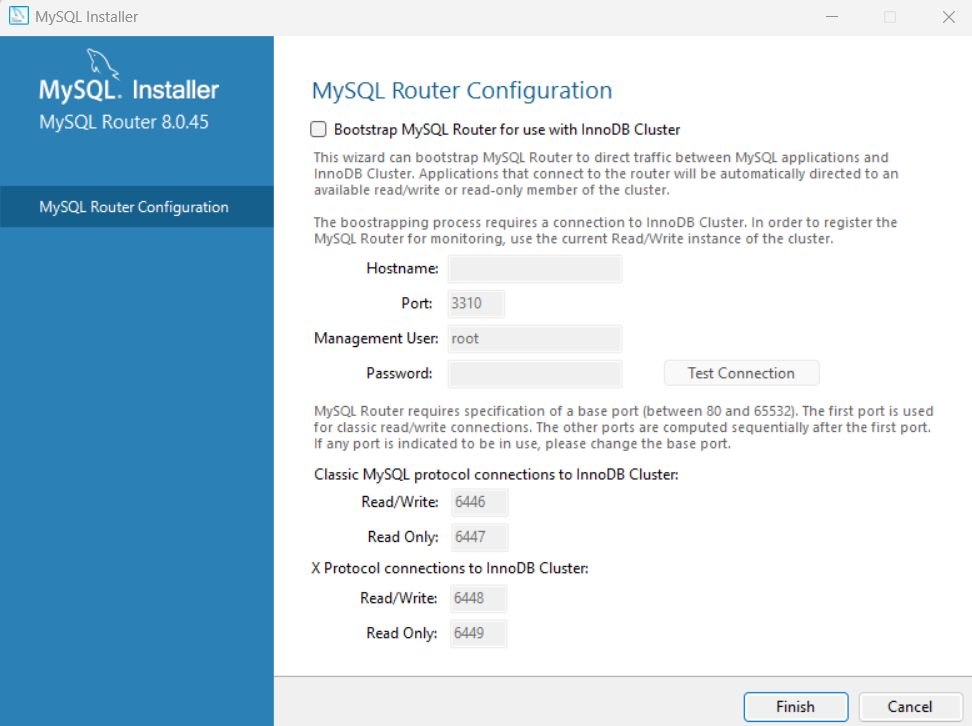
2.MySQL Router Configuration을 확인하고 Finish를 클릭합니다.
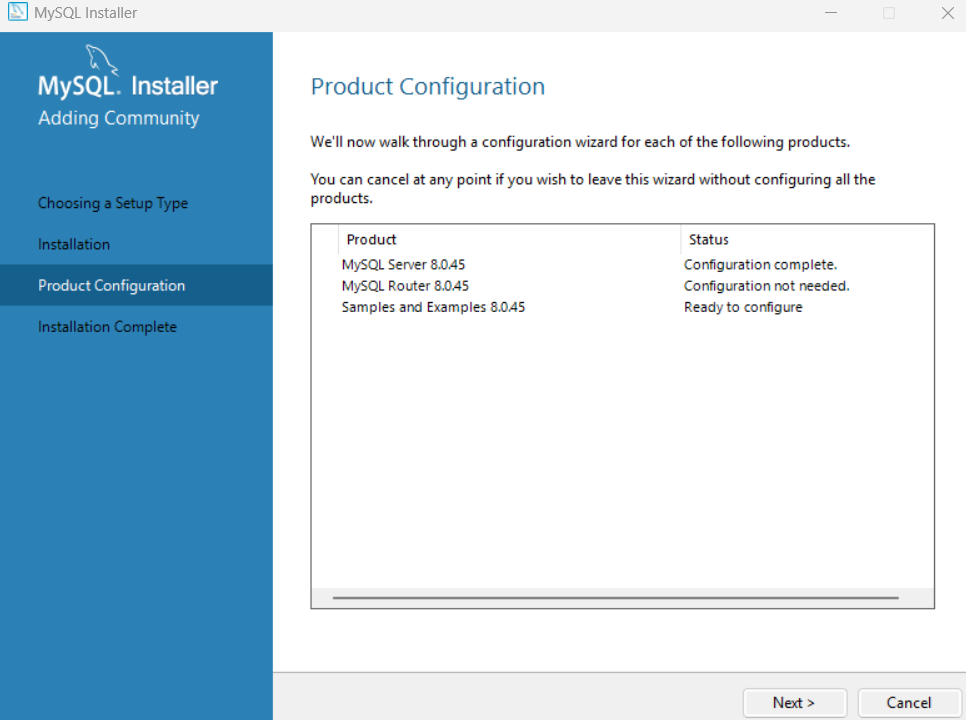
3. Next를 클릭합니다.
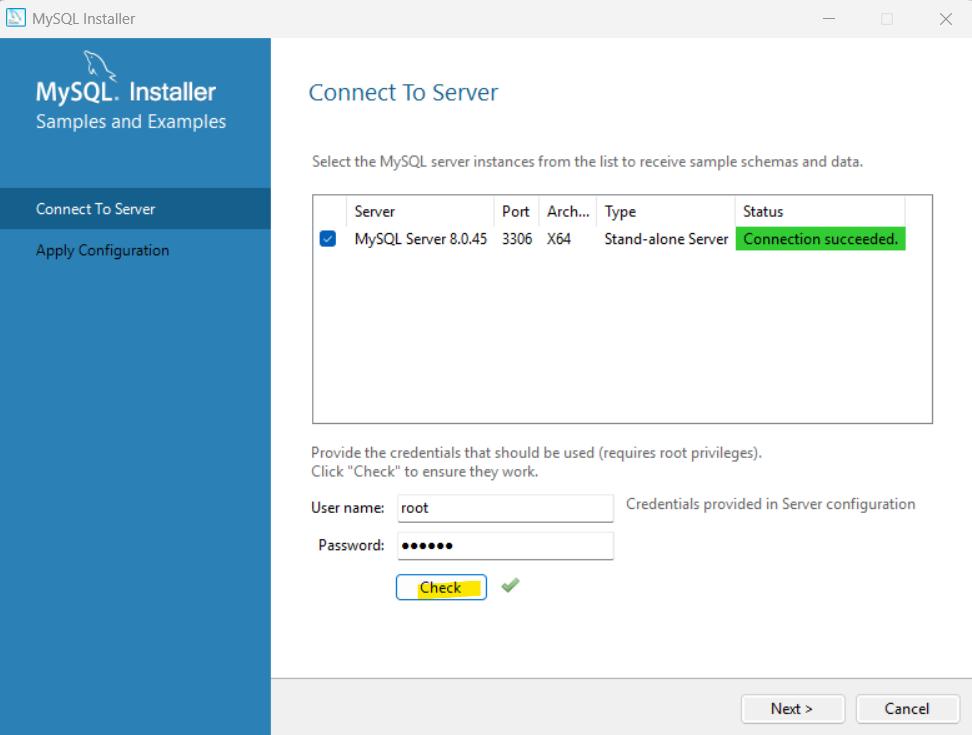
4. 비밀번호를 입력하고 서버에 연결합니다. Check 버튼을 클릭하여 확인할 수 있으며 완료되면 Next 버튼을 클릭합니다.
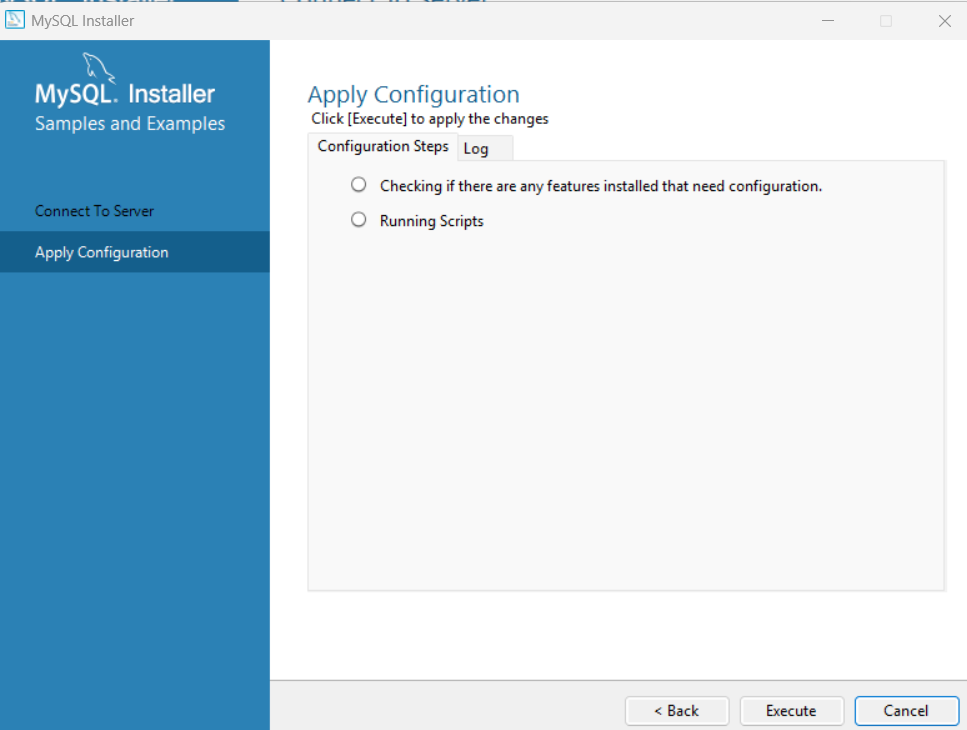
5. 확인이 완료되면 Execute 버튼을 통해 설정을 저장합니다.
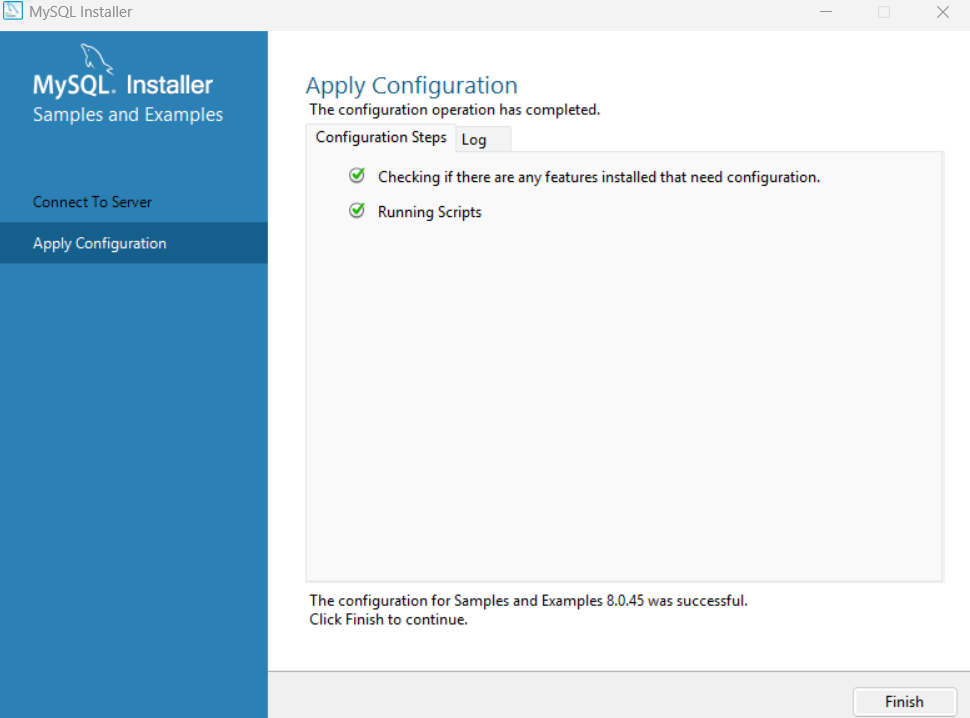
6. 설정이 완료되면 Finsih를 클릭합니다.
설치 마무리 및 Workbench 실행
1. 완료되면 하단의 Next버튼을 클릭합니다.

2. 하단의 버튼을 클릭하고 Finsih를 클릭하면 자동으로 실행됩니다.
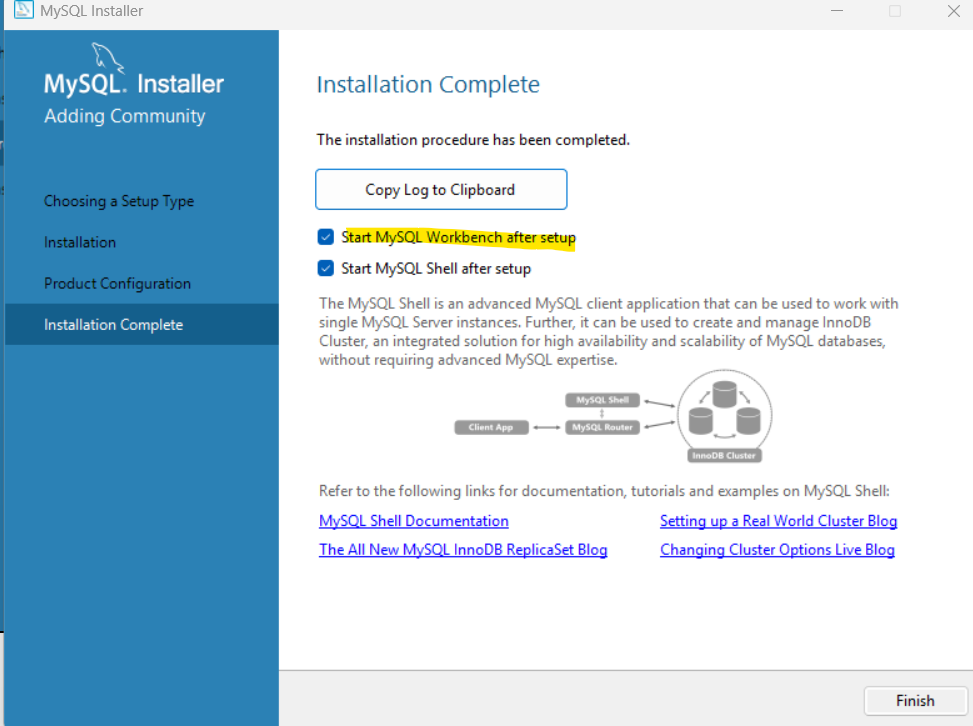
3. Shell과 Workbench를 둘 다 체크했기떄문에 둘 다 같이 실행됩니다.
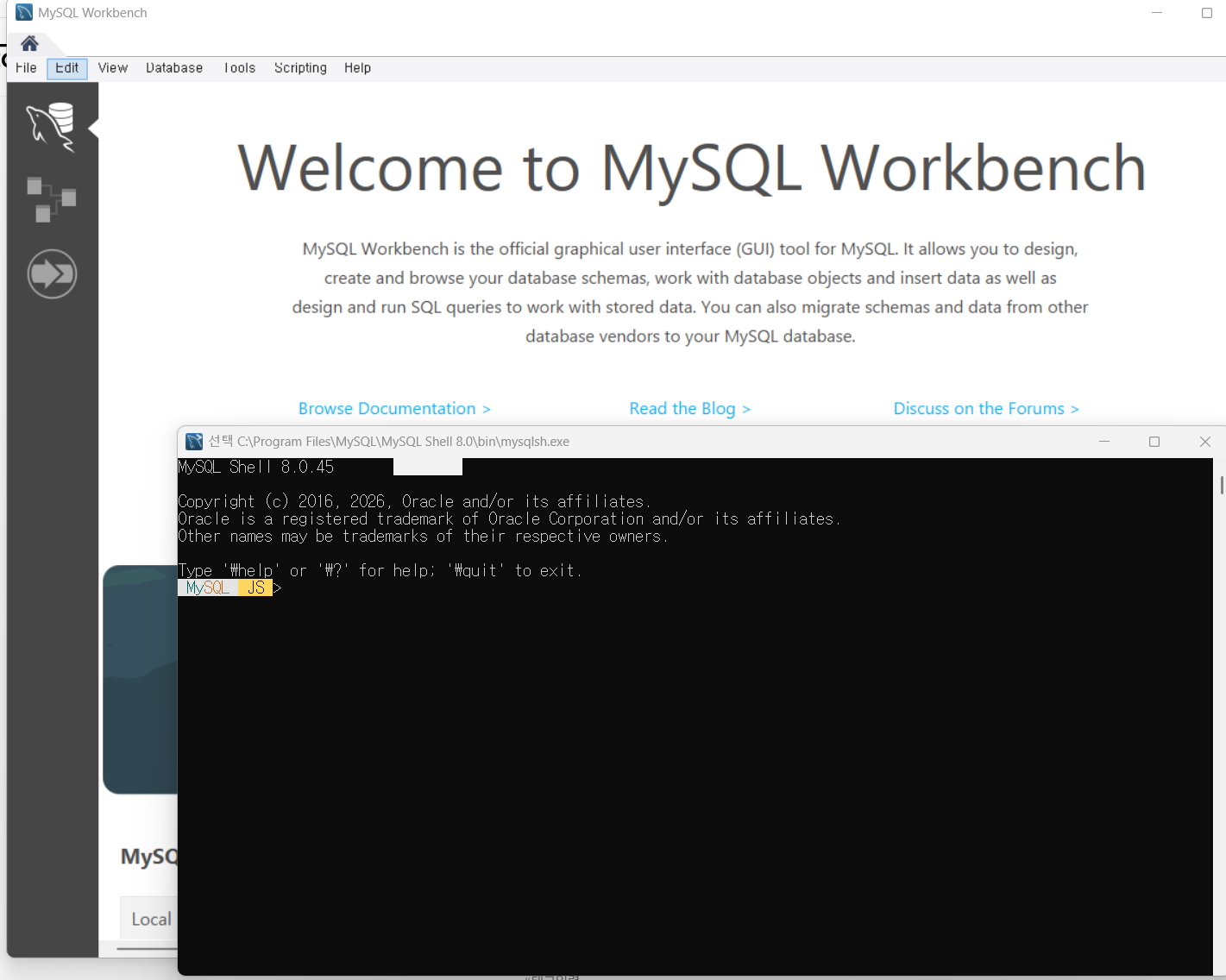
설치 확인하기
1.MySQL Connections를 클릭하면 패스워드를 입력합니다.

2.입력시 바로 Local intance MySQL80이 들어가지는걸 보고 설치가 된 것을 확인했습니다.